Distrato
Distrato é o ato pelo qual as partes envolvidas em um contrato concordam em encerrar o acordo de forma amigável, anulando seus efeitos jurídicos. Pode ocorrer por diversas razões, como divergências entre as partes, impossibilidade de cumprimento das obrigações ou mudança de circunstâncias.
Na plataforma trilote, é possível registrar e gerenciar os distratos, garantindo transparência e segurança nas transações imobiliárias.
Visualizar distrato
Para visualizar os distratos cadastrados, no menu principal da plataforma, selecione a opção “Gestão de contratos / Distrato”. O sistema retornará os registros cadastrados.
Se não houver distrato cadastrado, uma mensagem contendo essa notícia e o botão “Adicionar” serão exibidos.

Nota: Se desejar visualizar um registro, clique no ícone “olho”
. O sistema retornará o “resumo da operação” registrado.
Adicionar distrato
Para cadastrar um “Distrato”, clique no botão “Adicionar”, o sistema retornará o formulário de pesquisa. Insira o nome do “Cliente”, clique no box “Contrato”, selecione a linha de registro desejada e em seguida clique na opção “Pesquisar”. O sistema retornará a tela “RESUMO DA OPERAÇÃO” preenchida com os principais dados de cadastro e descrição da situação financeira atual e saldo final do distrato para este contrato.

Nota:
Se desejar incluir algum tipo de retenção, clique no botão “Adicionar retenção”. O sistema retornará um formulário para cadastrar a “Descrição” e o “Valor” a ser adicionado no distrato. Após finalizar o preenchimento das informações, clique no botão “Adicionar”;
Para incluir mais de uma retenção, repita a operação anterior;
Se desejar excluir algum tipo de retenção, selecione a linha com o registro desejado abaixo de “Retenções contratuais” e clique no botão “Excluir”.O sistema exibirá uma mensagem de confirmação. Para excluir o registro clique na opção “CONFIRMAR”. O sistema retornará um formulário para cadastrar a “Descrição” e o “Valor” a ser adicionado no distrato. Após finalizar o preenchimento das informações, clique no botão “Adicionar”.
Após isso, será necessário preencher os campos referentes à “CONDIÇÃO DE PAGAMENTO”.
Nota:
Se desejar incluir mais de um tipo de condição de pagamento, clique no botão “Adicionar”. O sistema adicionará mais uma linha de registro a ser adicionado no distrato. Após finalizar o preenchimento das informações, clique no botão “Salvar distrato”;
Se desejar validar a proposta junto ao cliente antes de salvar o distrato, clique no botão “Salvar proposta”;
Se desejar excluir as alterações feitas no formulário e retornar com os lançamentos anteriores do formulário, clique no botão “restaurar padrão”.
Solicitar aprovação
Para solicitar aprovação do distrato cadastrado, selecione o registro desejado e, na coluna  e em seguida, clique na opção “Solicitar aprovação”.
Se não houver distrato cadastrado, uma mensagem contendo essa notícia e o botão “Adicionar” serão exibidos.

Nota: Se o usuário solicitante tiver autorização para salvar o distrato, o sistema retornará uma mensagem de erro avisando que “Não é necessário solicitar autorização”. O sistema retornará à tela com a lista geral de distratos.
Editar assinaturas
Para editar as assinaturas solicitadas para o documento, selecione o registro desejado e, na coluna e em seguida, clique na opção “Editar assinaturas”. O sistema retornará a tela “Seleção de assinaturas”, desmarque a box do usuário que você deseja remover da obrigatoriedade de assinatura, em seguida clique no botão “Salvar”.
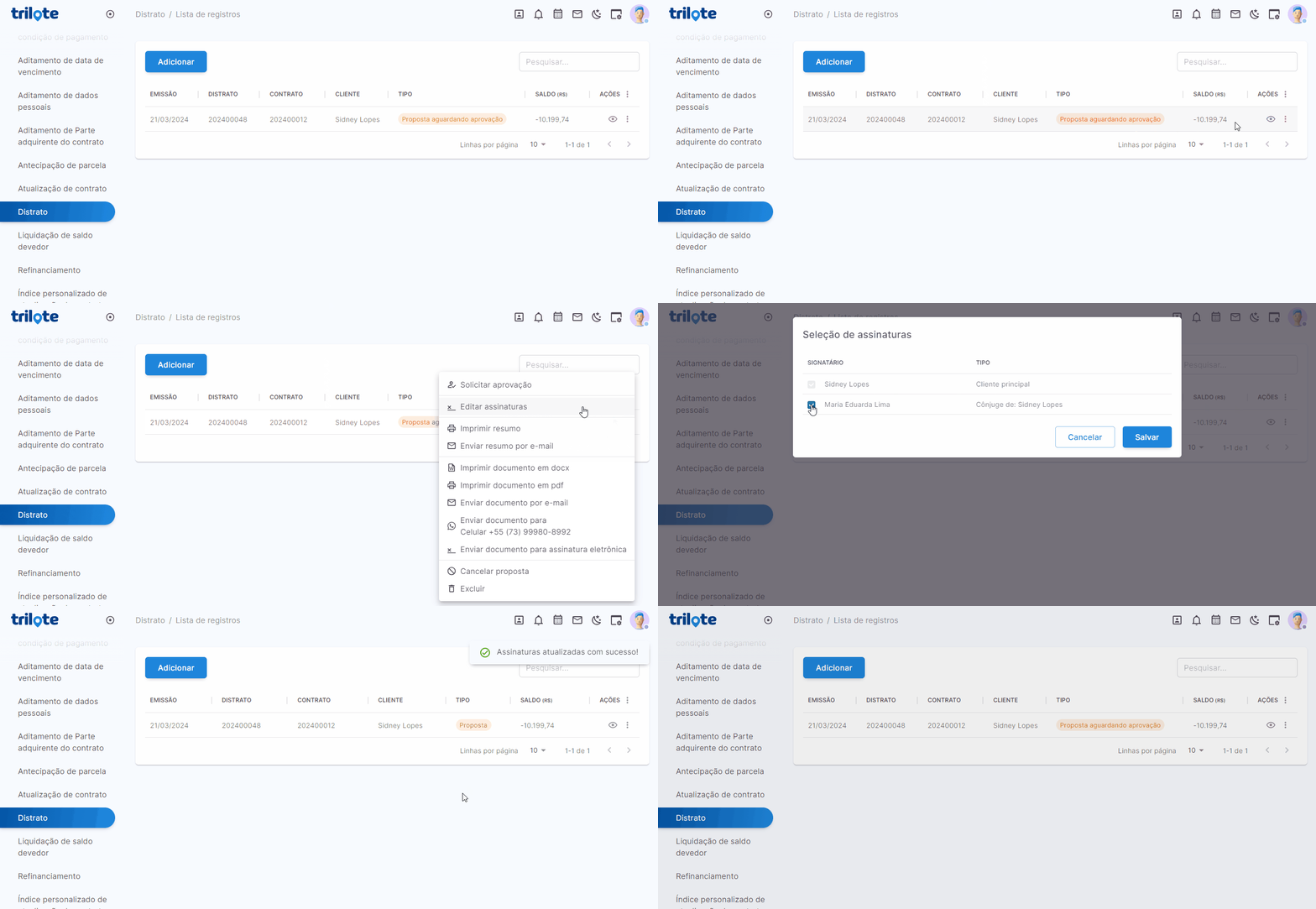
Nota: O cliente principal não pode ser removido da lista de assinaturas.
Imprimir resumo
Para imprimir um resumo do distrato, selecione o registro desejado e, na coluna e em seguida, clique na opção “Imprimir resumo”. O sistema abrirá uma nova tela “Relatório” com o arquivo pronto para ser impresso contendo todas as informações do distrato.

Enviar resumo por e-mail
Para enviar o resumo do distrato por e-mail, selecione o registro desejado e, na coluna e em seguida, clique na opção “Enviar resumo por e-mail”. O sistema abrirá um formulário para envio de e-mail. Informe o e-mail do remetente e escreva no corpo do e-mail sobre o que está sendo enviado para o cliente. Após concluir, clique no botão “Enviar”.

Imprimir carta proposta
Para imprimir um resumo do distrato, selecione o registro desejado e, na coluna e em seguida, clique na opção “Imprimir carta proposta”. O sistema abrirá uma nova tela “Relatório” com o arquivo pronto para ser impresso contendo todas as informações do distrato.

Nota: É necessário que tenha sido feito o upload do modelo de “Carta proposta” na plataforma.
Enviar carta proposta por e-mail
Para enviar a carta proposta por e-mail, selecione o registro desejado e, na coluna e em seguida, clique na opção “Enviar carta proposta por e-mail”. O sistema abrirá um formulário para envio de e-mail. Informe o e-mail do remetente e escreva no corpo do e-mail sobre o que está sendo enviado para o cliente. Após concluir, clique no botão “Enviar”.O sistema validará as regras de cadastro e, se estiver tudo certo, a mensagem de sucesso será exibida.

Nota: É necessário que tenha sido feito o upload do modelo de “Carta proposta” na plataforma.
Enviar carta proposta para celular (WhatsApp)
Para enviar a carta proposta para o wattsapp do cliente, clique no ícone e selecione a opção “Enviar documento para celular”. O sistema processará o comando e abrirá uma tela de envio da mensagem com o nome do cliente, instrução e link para abrir o arquivo. Clique em iniciar conversa, e em seguida, na opção “usar o “WhatsApp Web”. O sistema carregará o seu WhatsApp com a mensagem pronta para ser enviada para o número registrado no cadastro do cliente. Em seguida, clique no ícone para enviar.

Nota: É necessário que tenha sido feito o upload do modelo de “Carta proposta” na plataforma.
Imprimir documento em docx
Para imprimir o documento de “Distrato” no formato .docx, selecione o registro desejado e, na coluna e em seguida, clique na opção “Imprimir documento em docx”. O sistema fará o download do o arquivo no formato .docx na pasta local em seu computador, pronto para ser aberto e/ou impresso, contendo todas as informações do distrato.

Nota: É necessário que tenha sido feito o upload do modelo de “Distrato” na plataforma.
Imprimir documento em pdf
Para imprimir o documento de “Distrato” no formato .pdf, selecione o registro desejado e, na coluna e em seguida, clique na opção “Imprimir documento em pdf”. O sistema abrirá uma nova tela com o arquivo pronto para ser impresso contendo todas as informações do distrato.

Nota: É necessário que tenha sido feito o upload do modelo de “Distrato” na plataforma.
Enviar documento por e-mail
Para enviar o documento de “Distrato” por e-mail, selecione o registro desejado e, na coluna e em seguida, clique na opção “Enviar documento por e-mail”. O sistema abrirá um formulário para envio de e-mail. Informe o e-mail do remetente e escreva no corpo do e-mail sobre o que está sendo enviado para o cliente. Após concluir, clique no botão “Enviar”.O sistema validará as regras de cadastro e, se estiver tudo certo, a mensagem de sucesso será exibida.

Nota: É necessário que tenha sido feito o upload do modelo de “Distrato” na plataforma.
Enviar documento para celular (WattsApp)
Para enviar o documento de “Distrato” para o WhatsApp do cliente, clique no ícone e selecione a opção “Enviar documento para celular”. O sistema processará o comando e abrirá uma tela de envio da mensagem com o nome do cliente, instrução e link para abrir o arquivo. Clique em iniciar conversa, e em seguida, na opção “usar o “WatsApp Web”. O sistema carregará o seu WattsApp com a mensagem pronta para ser enviada para o número registrado no cadastro do cliente. Em seguida, clique no ícone para enviar.

Nota: É necessário que tenha sido feito o upload do modelo de “Distrato” na plataforma.
Enviar documento para assinatura eletrônica
Para enviar o documento para assinatura eletrônica, clique no ícone e selecione a opção “Enviar documento para assinatura eletrônica”. O sistema exibirá um formulário com os signatários apontados no contrato. Marque as assinaturas desejadas, as fotos que devem ser exigidas na validação e clique no botão “Continuar”. O sistema validará as regras de cadastro e o documento será carregado na tela para que sejam posicionados os campos para inserção das assinaturas. Ao concluir, clique no botão “Enviar para assinatura”, o sistema validará os dados e, se estiver tudo certo, a mensagem de sucesso será exibida.

Cancelar Proposta
Para cancelar um “Distrato”, selecione a linha com o registro desejado, clique no ícone localizado na coluna “Ações” e selecione “Cancelar proposta”. O sistema validará as regras de cadastro e, se estiver tudo certo, a mensagem de sucesso será exibida.

Excluir
Se desejar excluir um “Distrato”, selecione a linha com o registro desejado, clique no ícone localizado na coluna “Ações” e selecione “Excluir”. O sistema exibirá o modal para confirmar a exclusão. Se tudo estiver certo, o sistema retornará uma mensagem de sucesso.

Nota: O sistema realiza verificações de segurança, caso existam interações em outras tabelas do sistema, a exclusão do registro não será permitida.