Transferência de Contrato
A transferência de contrato ocorre quando uma das partes envolvidas transfere seus direitos e/ou obrigações para outra, com o consentimento de ambas as partes envolvidas. Isso pode acontecer em diversas situações, como por exemplo, na venda de uma unidade que possui um contrato de compra e venda vigente, onde o novo proprietário assume as responsabilidades integrais.
Na plataforma trilote, você pode gerenciar e registrar essas transferências de forma organizada e segura, garantindo uma gestão eficiente das mudanças de titularidade e mantendo o histórico e a integridade dos registros contratuais entre o cliente e seu empreendimento.
Visualizar transferência de contrato cadastrada
Para visualizar "Transferência de contrato" cadastradas, no menu principal da plataforma, selecione a opção “Gestão de contratos / "Transferência de contrato"”. O sistema retornará os registros cadastrados.
Se não houver nenhuma “Transferência de contrato” cadastrada, uma mensagem contendo essa notícia e o botão “Adicionar” serão exibidos.

Adicionar transferência de contrato
Para cadastrar uma “Transferência de contrato”, clique no botão “Adicionar”, o sistema retornará um formulário de pesquisa. Preencha o campo “Cliente” e, em seguida, selecione o contrato desejado e clique no botão “Pesquisar”. O sistema abrirá uma nova página com os dados do contrato, para que você possa concluir o preenchimento com as informações referentes à forma e valor para pagamento da “Taxa de transferência” e os “Cessionário(s)”. Ao finalizar, clique no botão “Salvar transferência”. O sistema validará as regras de cadastro e, se estiver tudo certo, a mensagem de sucesso será exibida.

Nota: Recomendamos “Salvar proposta” e enviar para análise e aprovação do cliente antes de finalizar salvando a transferência.
Visualizar transferência de contrato
Para visualizar uma “Transferência de contrato” cadastrada, basta clicar no ícone  localizado na coluna “Ações”, o sistema retornará o formulário preenchido com a transferência realizada.

Solicitar aprovação
Para enviar uma proposta de transferência salva para aprovação, clique no ícone  e selecione a opção “Solicitar aprovação”. O sistema enviará uma notificação para o responsável pela aprovação, para que ele possa dar continuidade no Refinanciamento.
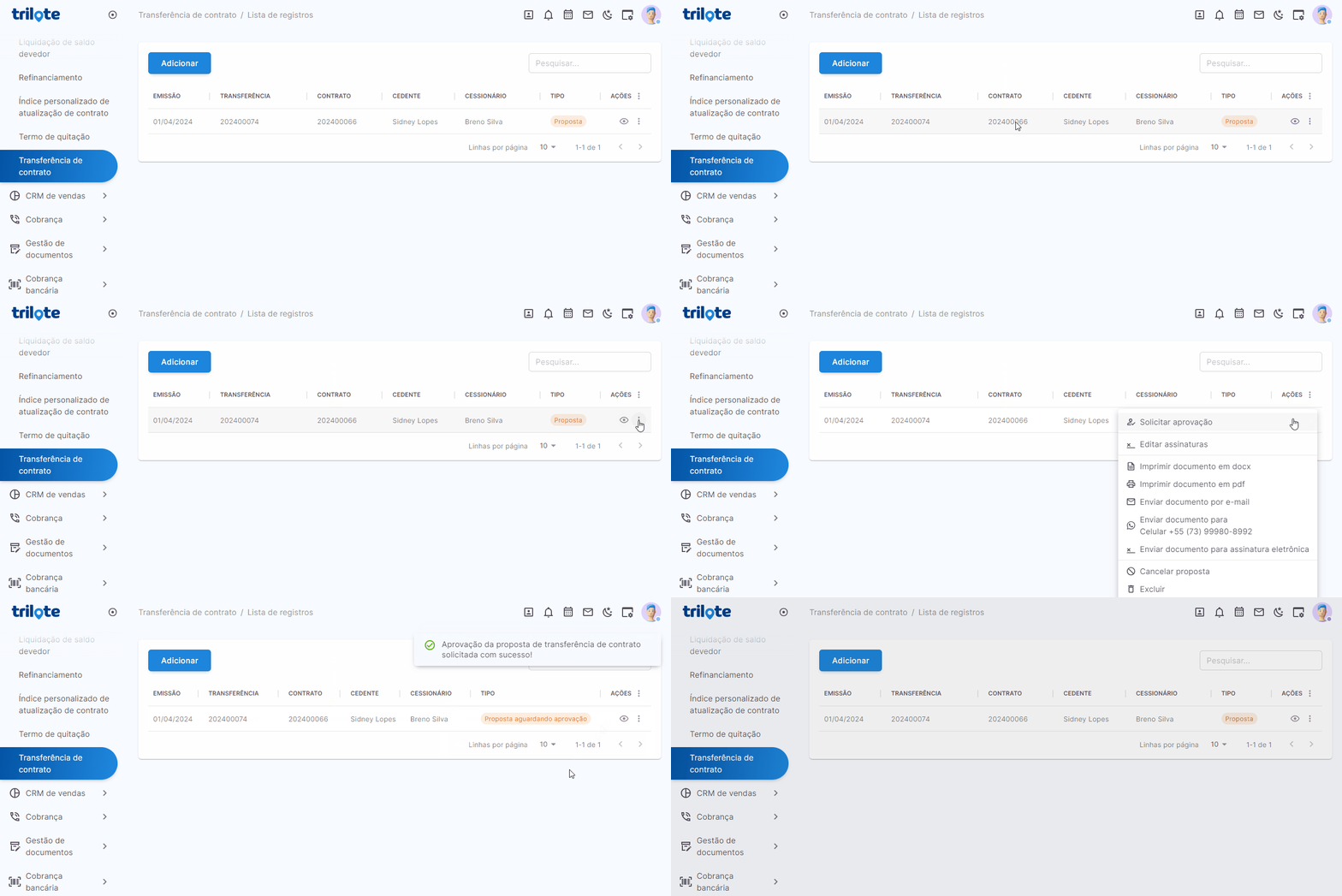
Nota: Caso o usuário solicitante tenha permissão para aprovar uma proposta, o sistema retornará uma mensagem informando que não é necessário solicitar a aprovação.
Editar assinaturas
Para selecionar as assinaturas que deverão ser coletadas para aprovação da proposta e/ou transferência, clique no ícone e selecione a opção “Editar assinaturas”. O sistema exibirá um formulário com os signatários apontados no contrato. Marque as assinaturas desejadas e clique no botão “Salvar”. O sistema validará as regras de cadastro e, se estiver tudo certo, a mensagem de sucesso será exibida.

Nota: A assinatura do cliente principal é obrigatória, por isso, ela já aparece marcada e o sistema não permite alteração.
Imprimir documento em docx
Para imprimir a proposta e/ou “Transferência de contrato” no formato docx, clique no ícone e selecione a opção “imprimir documento em docx”. O sistema processará o comando e efetuará o download automaticamente na máquina local do usuário.

Imprimir documento em pdf
Para imprimir o a proposta e/ou “Transferência de contrato” no formato pdf, clique no ícone e selecione a opção “imprimir documento em pdf”. O sistema processará o comando e abrirá o arquivo automaticamente na máquina local do usuário, pronto para ser impresso.

Enviar documento por e-mail
Para enviar a proposta e/ou “Transferência de contrato” por e-mail para o cliente, clique no ícone e selecione a opção “enviar por e-mail”. O sistema processará o comando e abrirá uma tela de envio do e-mail com o arquivo em pdf anexado e o e-mail do destinatário preenchido. Informe o e-mail do remetente e clique no botão “Enviar”.

Enviar documento para celular (WhatsApp)
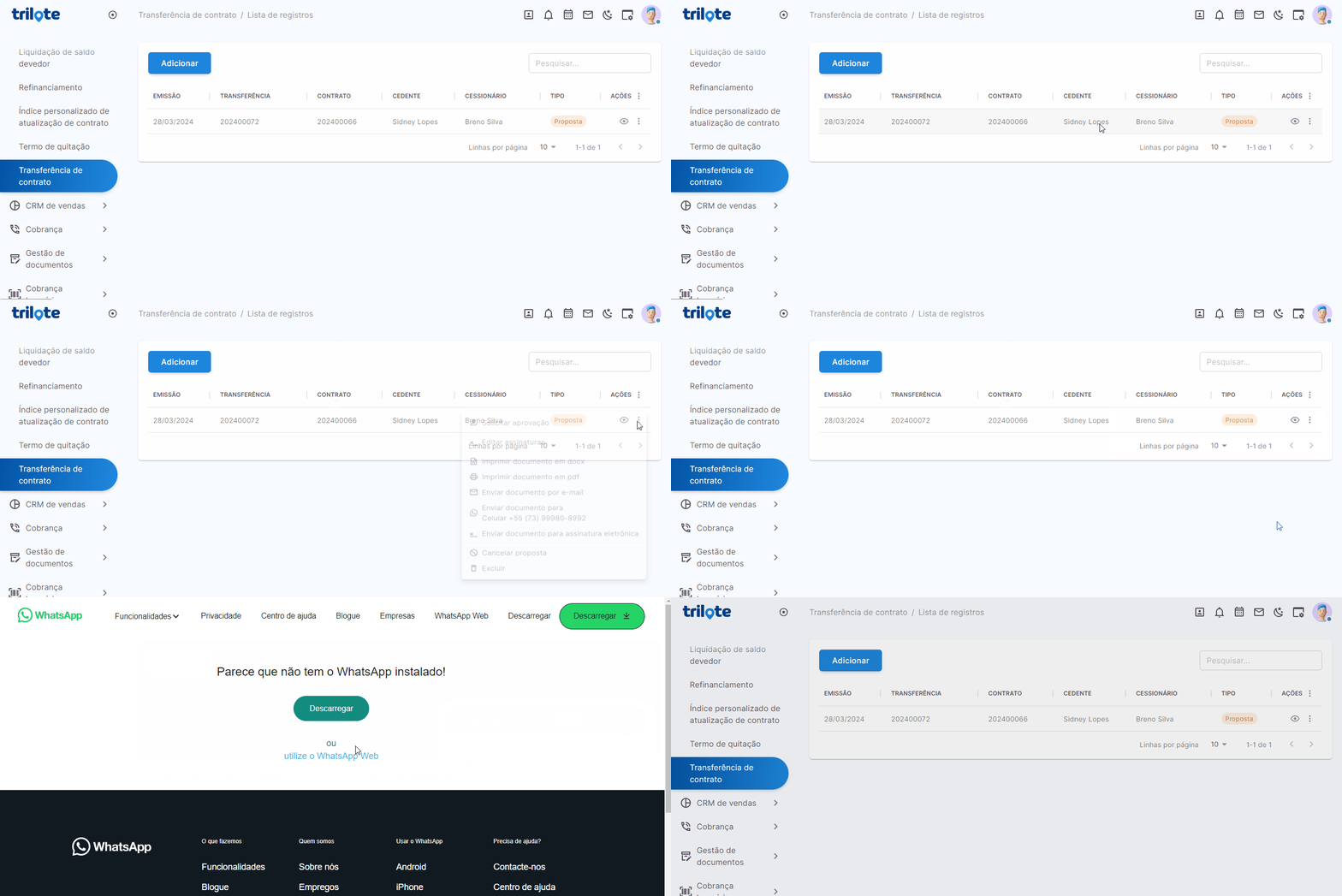
Para enviar a proposta e/ou “Transferência de contrato” para o WhatsApp do cliente, clique no ícone e selecione a opção “Enviar documento para celular”. O sistema processará o comando e abrirá uma tela de envio da mensagem com o nome do cliente, instrução e link para abrir o arquivo. Clique em iniciar conversa, e em seguida, na opção “usar o “WhatsApp Web”. O sistema carregará o seu WhatsApp com a mensagem pronta para ser enviada para o número registrado no cadastro do cliente. Em seguida, clique no ícone para enviar.
Enviar documento para assinatura eletrônica
Para enviar o documento para assinatura eletrônica, clique no ícone e selecione a opção “Enviar documento para assinatura eletrônica”. O sistema exibirá um formulário com os signatários apontados no contrato. Marque as assinaturas desejadas, as fotos que devem ser exigidas na validação e clique no botão “Continuar”. O sistema validará as regras de cadastro e o documento será carregado na tela para que sejam posicionados os campos para inserção das assinaturas. Ao concluir, clique no botão “Enviar para assinatura”, o sistema validará os dados e, se estiver tudo certo, a mensagem de sucesso será exibida.

Cancelar proposta
Para cancelar uma proposta, selecione a linha com o registro desejado, clique no ícone localizado na coluna “Ações” e selecione “Cancelar proposta”. O sistema validará as regras de cadastro e, se estiver tudo certo, a mensagem de sucesso será exibida.

Excluir
Se desejar excluir uma proposta e/ou “Transferência de contrato”, selecione a linha com o registro desejado, clique no ícone localizado na coluna “Ações” e selecione “Excluir”. O sistema exibirá o modal para confirmar a exclusão. Se tudo estiver certo, o sistema retornará uma mensagem de sucesso.
