Termo de quitação
O termo de quitação é um documento formal que comprova o pagamento integral de uma obrigação financeira entre duas partes. Ele atesta que qualquer dívida existente foi liquidada e que não há mais pendências financeiras entre o devedor e o credor relacionadas à transação em questão.
Na plataforma trilote, você pode registrar um termo de quitação para manter um controle preciso sobre as obrigações financeiras quitadas de seu empreendimento e também enviar para o cliente, garantindo transparência e segurança nas transações.
Visualizar termo de quitação cadastrado
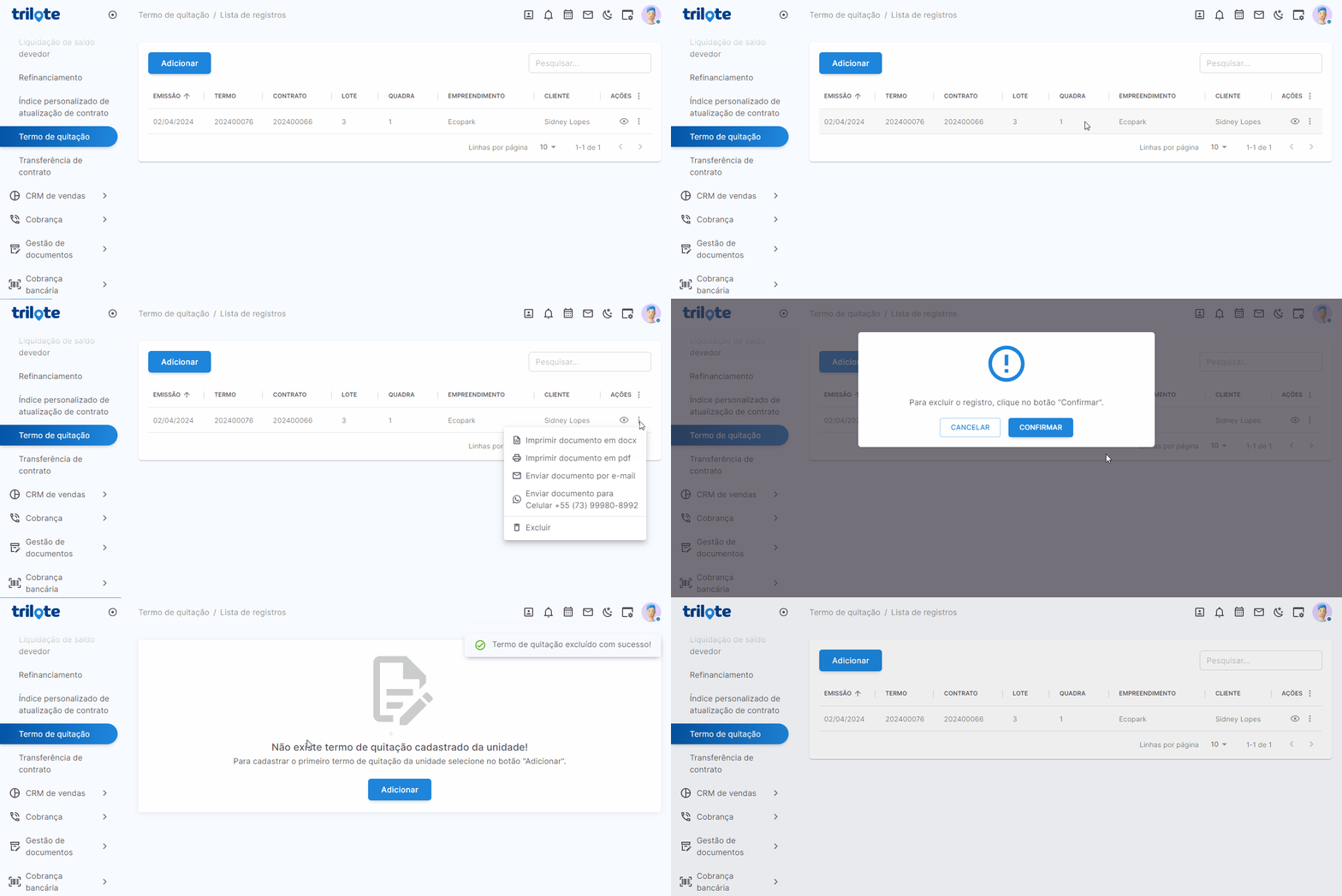
Para visualizar os termos de quitação cadastrados, no menu principal da plataforma, selecione a opção “Gestão de contratos / Termo de quitação”. O sistema retornará os registros cadastrados.
Se não houver nenhum termo de quitação cadastrado, uma mensagem contendo essa notícia e o botão “Adicionar” serão exibidos.

Adicionar termo de quitação
Para cadastrar um termo de quitação, clique no botão “Adicionar”, o sistema retornará um formulário de pesquisa. Preencha o campo “Cliente” e, em seguida, selecione o contrato desejado e clique no botão “Pesquisar”. O sistema abrirá uma nova página com o “Termo de Quitação” preenchido conforme os dados do contrato no formato pdf.

Nota: Caso o contrato pesquisado possua valores a receber, o sistema retornará uma mensagem informando que o termo não pode ser gerado.
Visualizar termo de quitação
Para visualizar o termo de quitação cadastrado, basta clicar no ícone  localizado na coluna “Ações”, o sistema retornará o formulário preenchido com o Termo de Quitação realizado.

Imprimir documento em docx
Para imprimir o termo de quitação no formato docx, clique no ícone  e selecione a opção “imprimir documento em docx”. O sistema processará o comando e efetuará o download automaticamente na máquina local do usuário.

Imprimir documento em pdf
Para imprimir o termo de quitação no formato pdf, clique no ícone e selecione a opção “imprimir documento em pdf”. O sistema processará o comando e abrirá o arquivo automaticamente na máquina local do usuário, pronto para ser impresso.

Enviar documento por e-mail
Para enviar o termo de quitação por e-mail para o cliente, clique no ícone e selecione a opção “enviar por e-mail”. O sistema processará o comando e abrirá uma tela de envio do e-mail com o arquivo em pdf anexado e o e-mail do destinatário preenchido. Informe o e-mail do remetente e clique no botão “Enviar”.

Enviar documento para celular (WhatsApp)
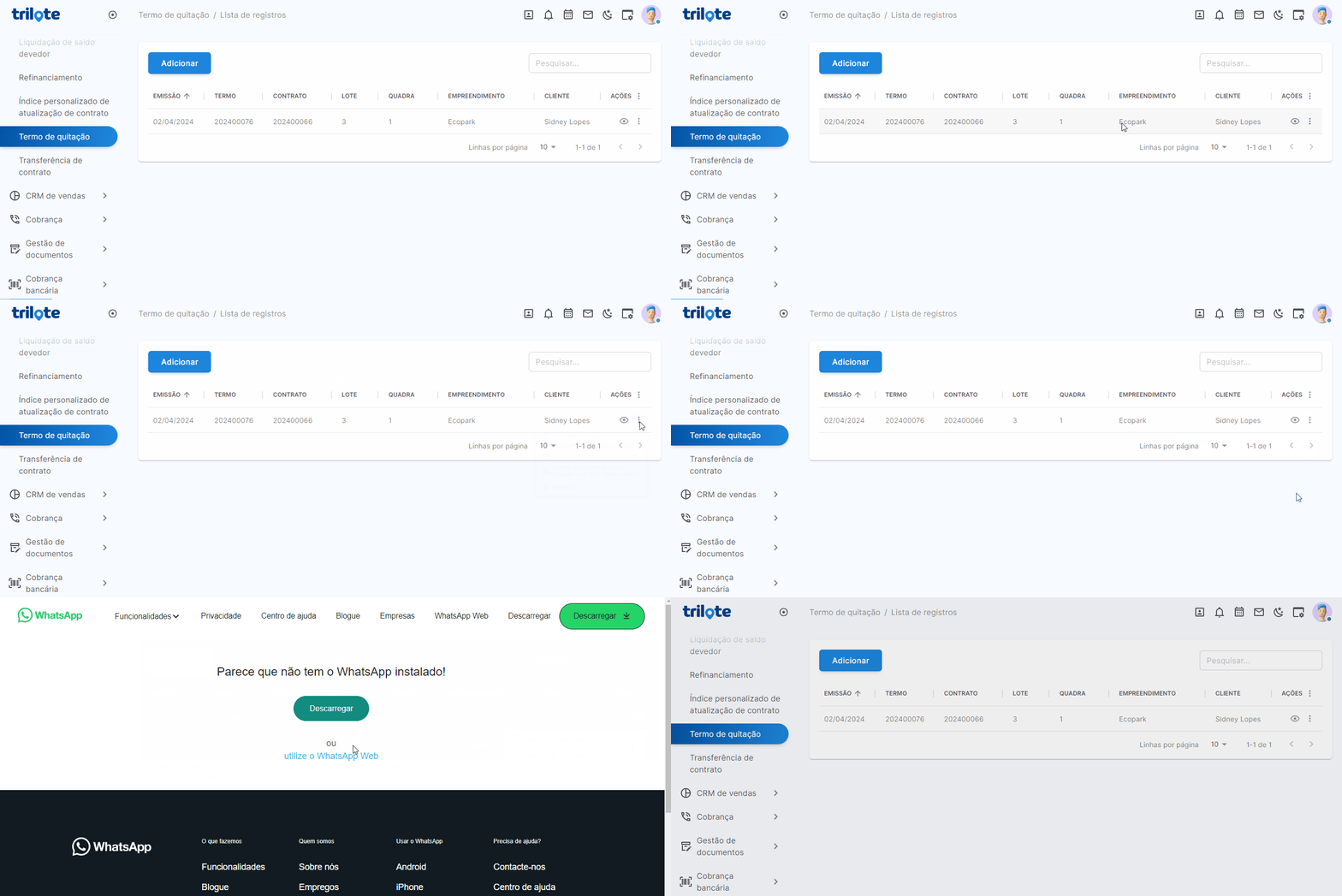
Para enviar o termo de quitação para o WhatsApp do cliente, clique no ícone e selecione a opção “Enviar documento para celular”. O sistema processará o comando e abrirá uma tela de envio da mensagem com o nome do cliente, instrução e link para abrir o arquivo. Clique em iniciar conversa, e em seguida, na opção “usar o “WhatsApp Web”. O sistema carregará o seu WhatsApp com a mensagem pronta para ser enviada para o número registrado no cadastro do cliente. Em seguida, clique no ícone para enviar.
Excluir
Se desejar excluir um termo de quitação, selecione a linha com o registro desejado, clique no ícone localizado na coluna “Ações” e selecione “Excluir”. O sistema exibirá o modal para confirmar a exclusão. Se tudo estiver certo, o sistema retornará uma mensagem de sucesso.